
欢迎来到 Figma,这是世界上第一个可以协作的设计工具。
你可以在 Figma 中设计并且制作原型,更快地将想法转化为产品。
Figma 是为浏览器构建的,因此你可以在任何平台(Windows,Mac,Linux 和 Chromebook)上使用而无需下载或更新。
当然为了更好的体验,你可以下载 Figma 桌面客户端(Mac & Windows),或者使用 Figma Mirror 在手机上演示原型。可以通过 点击链接 (opens new window)了解更多信息并下载 App。
如果你想在浏览器中使用自己的本地字体,那么需要下载 Figma 的 Font Helper。
注意:Linux 设备目前不支持使用本地字体。
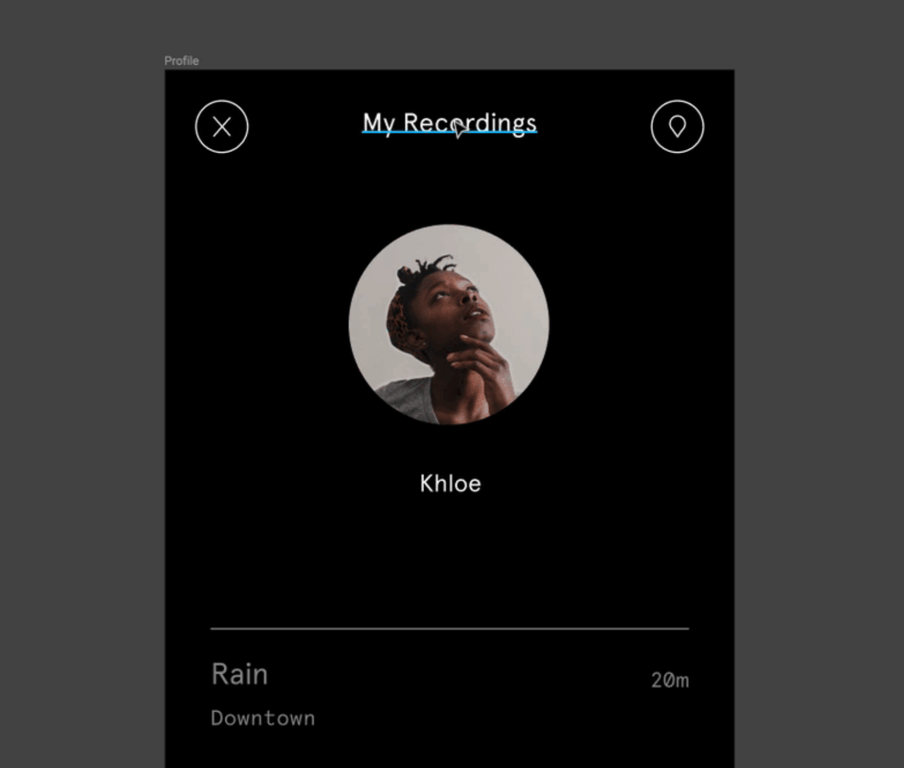 如果你之前使用过其它设计工具,那么 Figma 的界面看起来会很熟悉。但是会有一些地方与你之前使用过的工具有些不同。
支持的平台和浏览器
Figma 是基于浏览器的应用,这意味着它可以在所有完整的桌面操作系统(macOS,Windows,Linux 等)以及 Chrome OS 上运行。
Figma 也有适用于 macOS 和 Windows 的桌面客户端。
如果需要在移动设备上实时预览,你可以下载 Figma Mirror (opens new window),支持 iOS 和 Android 系统。
支持的浏览器
Figma 使用 WebGL(Web Graphics Library)来处理渲染,它对于图形处理要求并不高,这意味着 Figma 可以在大多数浏览器上运行。
遇到问题?
尝试更新到最新版本的浏览器版本
最低要求:
- Chrome 49+
- Firefox 45+
- Safari 10.1+(Apple – macOS)
- Edge 14+(Windows)
提示
你可以点击 What’s my Browser (opens new window)确认正在使用的浏览器和操作系统版本。
支持的显卡
在 Windows 和 Linux 上,通常需要操作系统和设备驱动程序保持最新才能保证最佳性能。
在 macOS(Apple)上,任何更新都将更新 Safari 并提供与 WebGL 相关的任何错误修复。
任何 Intel, Nvidia 和 AMD 的显卡都应该是 2012 年或之后的产品。虽然早期的显卡可能也能使用,但我们无法保证性能。
最低要求:
- Intel HD Graphics 4000(或更高版本)
- Nvidia 330m(或更高版本)
- ATI Radeon HD 4850(或更高版本)
虽然 Figma 并不限制显卡,但某些浏览器会将一些显卡版本列入黑名单。如果要解决此问题,继续查看 浏览器设置。
独立显卡与集成显卡
很多笔记本电脑同时具有独立显卡(例如 Nvidia 或 AMD)和集成显卡(例如 Intel 或 AMD)。
在使用 Figma 启用独立显卡可以提高性能(最多快 8 倍),但这会影响电池的消耗,因此我们建议在需要延长电池寿命时切换为集成显卡。
如果你有一台双 GPU 笔记本,你可以选择使用独立显卡或集成显卡:
- macOS > gfxcardstatus.app – 允许你手动切换显卡: https://gfx.io/(opens new window)
- Windows > Nvidia 控制面板(Windows) – 将 chrome.exe 设置为使用独立显卡。
- Windows> AMD 控制面板(Windows) – 将 chrome.exe 设置为使用独立显卡。
在移动设备上使用Figma
Figma 是主要考虑桌面端的体验来设计和构建的。
如果你有一个移动设备,如智能手机或平板电脑,那么你仍然可以访问 Figma,但它只能显示你的文件的只查看版本。
你还可以通过在移动设备上打开原型的链接在移动浏览器上查看原型。但由于地址栏会阻碍并阻止某些操作被执行,因此我们无法保证无缝的体验。
移动浏览器的最低要求是:
- iOS 10, 11, 12上 的 Safari
- Android 7.0 – 9.0 上的 Chrome
对于实时设备预览,建议你下载 Figma Mirror,该应用可在 iOS 和 Android 设备上使用。
如果你不想下载 Figma Mirror 应用程序,那么你可以在移动浏览器中访问 figma.com/mobile-app (opens new window)来查看设备预览
浏览器设置
在开始使用 Figma 之前,你需要在浏览器上进行一些设置。
首先,你需要确保在浏览器上安装并启用了 WebGL,你可以点击此处查看:http://webglreport.com/(opens new window)
我们还建议你执行以下操作,以确保你使用 Figma 时获得最佳体验:
- 确认已安装并启用了 WebGL(参见上文)。
- 将浏览器缩放设置为 100%。
- 确保你拥有最新的浏览器版本
- 禁用左/右滑动手势(仅限macOS)。
- 安装 Figma Font Helper 以使用本地字体(下载 Font Helper (opens new window))。
Google Chrome
- 打开 Chrome 并转到Chrome 设置页面,chrome://settings/macOS:打开菜单栏中的 Chrome > 偏好设置,或使用
Command + ,快捷键。Windows:打开文件 > 首选项或单击右上角的垂直省略号,然后选择设置。 - 在“外观”部分中,确保将“页面缩放”设置为 100%,这将确保你的文件以更高的分辨率准确显示。
- 向下滚动并单击“Advanced”链接以展开设置:
- 确保启用时使用硬件加速
- 如果当前未启用 WebGL,你可以在浏览器中访问 Chrome Flags 设置:chrome://flags/ 更新 Override 软件渲染列表以启用。这应该在列表的顶部附近:
- 或者,你可以搜索与 WebGL 相关的选项并将其更新为“Enabled”。

Mozilla Firefox
- 打开 Firefox 并打开右上角的菜单。
- 这将允许你查看当前的缩放级别。
- 然后你可以使用 – 和 + 图标来降低/增加缩放级别:
Safari
- 在 Safari 中打开 Figma。
- 前往主菜单中的 Safari > 偏好设置。
- 转到网站选项卡,然后单击页面缩放。
- 在当前打开的网站部分,确保 Figma 设置为100%:
Microsoft Edge
Microsoft Edge 不支持默认缩放级别,而是会记住你上次使用的缩放级别。 你可以从更多设置中更新缩放级别。
macOS
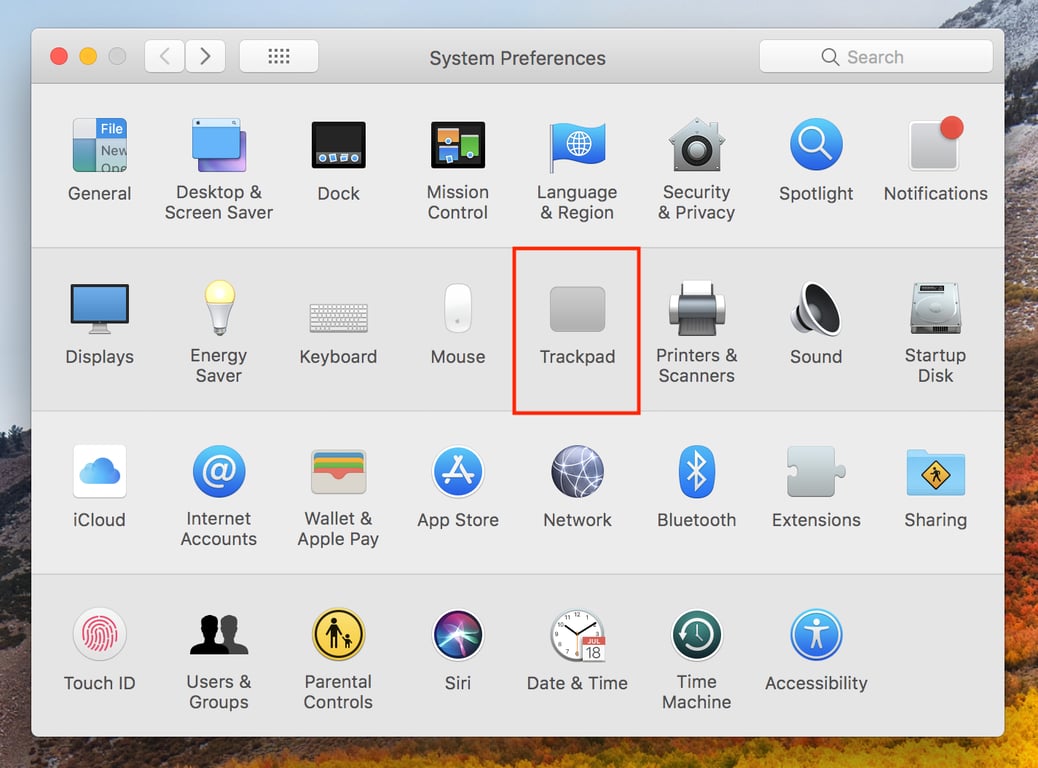
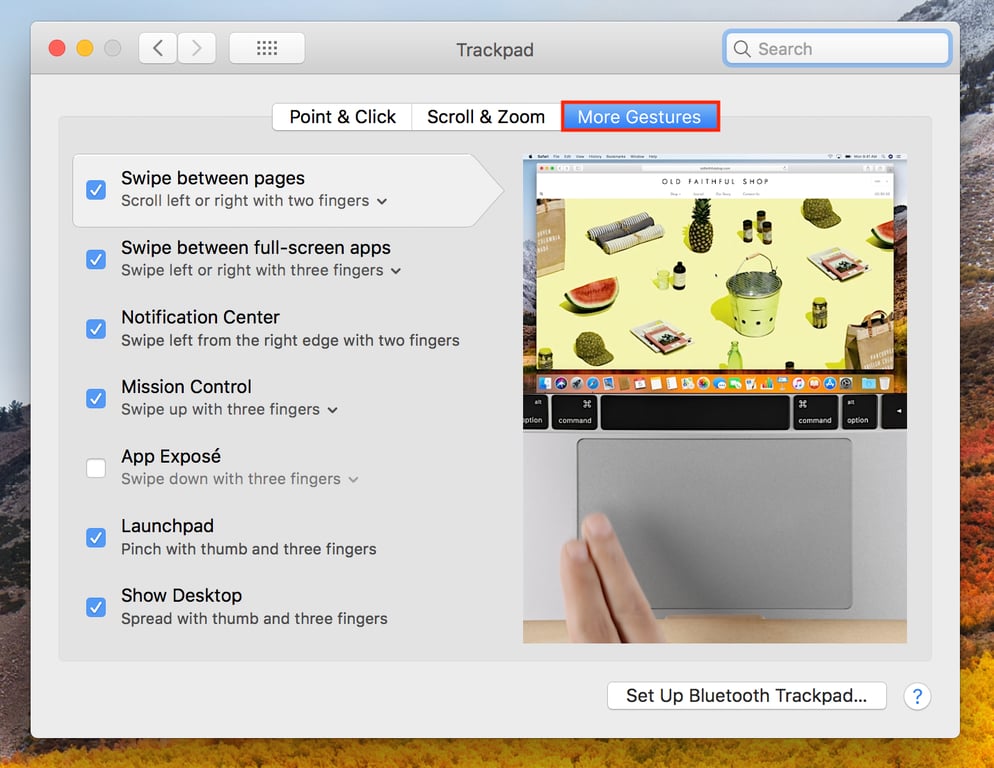
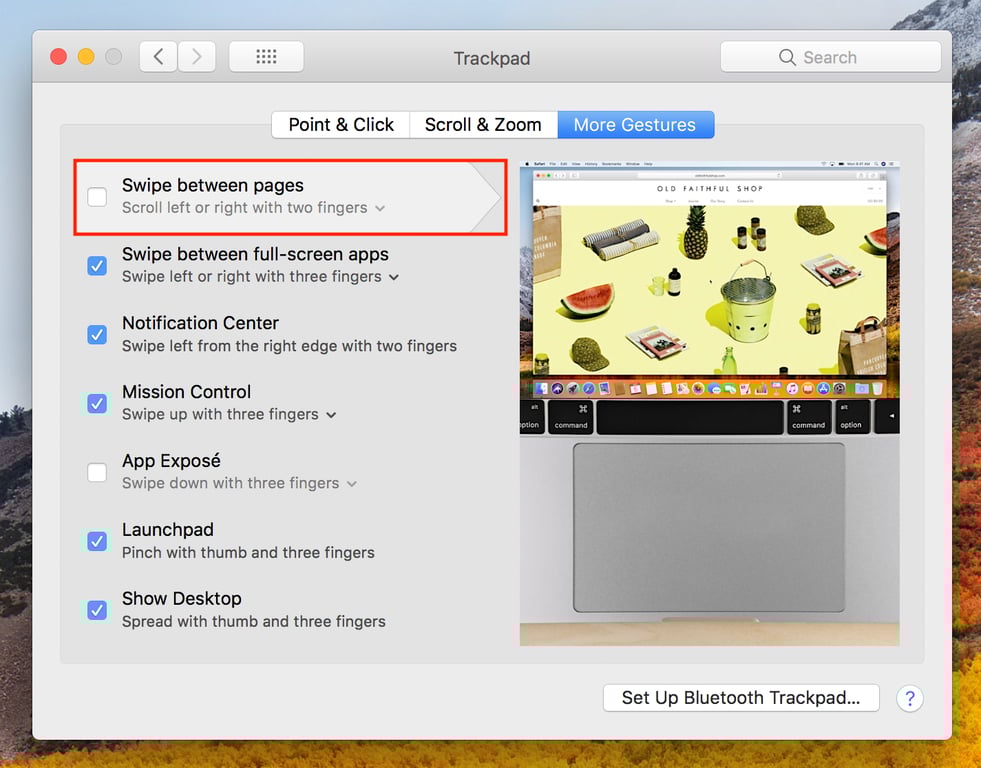
如果你在 macOS 上使用触控板,则可能希望禁用左/右滑动手势。 当你在画布中向左和向右滚动时,这将防止你不小心意外关闭 Figma 文件。
- 打开“系统设置”并转到“触控板”设置:
- 进入更多手势选项卡:
- 禁用在页面间滑动选项
安装 Font Helper
如果你要在浏览器中使用 Figma 并想要访问本地保存的字体,则需要安装 Figma Font Helper。安装后,你将能够从字体库中访问本地字体。 如果你使用的是 Figma 桌面客户端,则无需安装。
快捷键
查看快捷键
当你打开文件并在画布中工作时,你将可以使用所有 Figma 的快捷键。
- 点击画布右下角的 “?”图标:
- 从菜单中选择 Keyboard Shortcuts:
- 或点击快捷键
^ + ⇧ + ?(Mac)或Ctrl + Shift + ?(Windows) - 屏幕底部会显示快捷键提示。
你可以在查看快捷键时继续工作,或使用右侧的“X”关闭快捷键提示。
提示:macOS 和 Windows 用户将会看到对应各自系统的快捷键。
使用键盘快捷键
在列表中使用过的快捷键会显示为蓝色,这使你可以一目了然地查看你正在使用的快捷方式,同时也可以探索新的快捷方式。
提示:我们使用了一些简化的键盘符号来指示要使用的按键。 将鼠标悬停在你不确定的任何符号上以查看完整表达。